Scanner de Rede: Apps para Monitorar Aparelhos Conectados
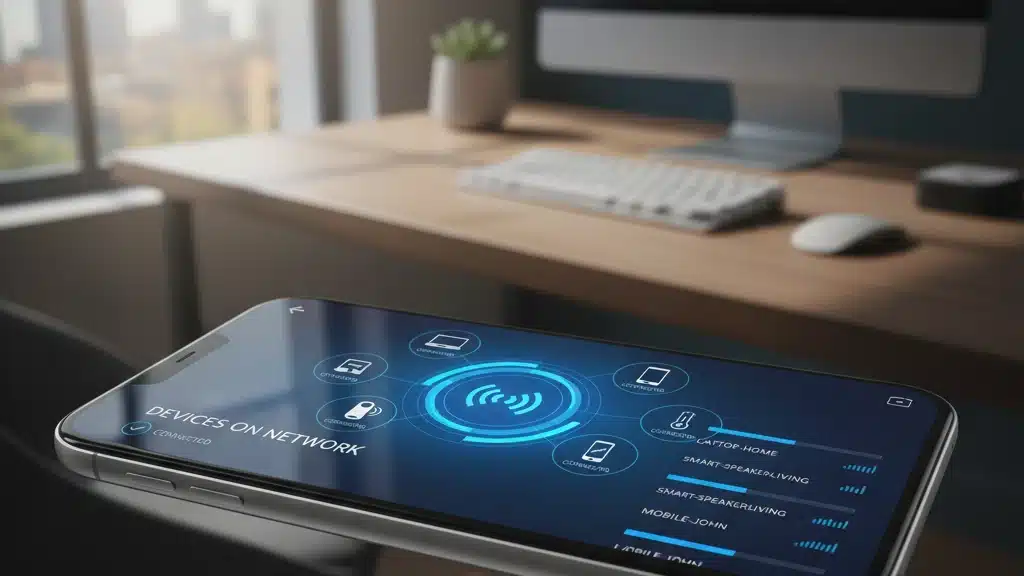
Você sente que seu WiFi está lento sem motivo aparente. Como descobrir quem está usando sua rede sem permissão e quais dispositivos estão conectados neste exato momento? Um scanner de rede identifica todos os aparelhos, invasores e ameaças à sua conexão em segundos.
Proteger sua rede WiFi vai além de trocar a senha. Você precisa saber exatamente quem está conectado, consumindo sua banda e potencialmente roubando seus dados. Aplicativos de scanner de rede são ferramentas essenciais para qualquer pessoa que leva a sério a segurança doméstica ou corporativa.
Neste guia, você vai descobrir os melhores apps para monitorar sua rede, entender como funcionam, e aprender a identificar intrusos em tempo real. Vamos explorar tanto soluções gratuitas quanto premium, com comparações práticas e cases reais de uso.
O que é um Scanner de Rede?
Um scanner de rede é um software que mapeia todos os dispositivos conectados à sua rede WiFi ou Ethernet. Ele funciona enviando pacotes de dados para cada endereço IP e registrando as respostas, criando um inventário completo de computadores, smartphones, tablets, câmeras, smart TVs e qualquer outro aparelho conectado.
Diferente de simplesmente olhar a lista de roteador (que muitas vezes é incompleta ou desatualizada), um bom scanner oferece:
- Identificação de Dispositivos: nome, marca, modelo e tipo de cada aparelho
- Endereço MAC: identificação única do hardware (importante para bloqueios)
- Endereço IP: o número que identifica cada dispositivo na rede
- Velocidade de conexão: quão rápido cada aparelho está usando a banda
- Alertas de Intrusão: notificações quando um dispositivo desconhecido entra na rede
- Histórico de Conexões: registro de quando cada aparelho entrou e saiu
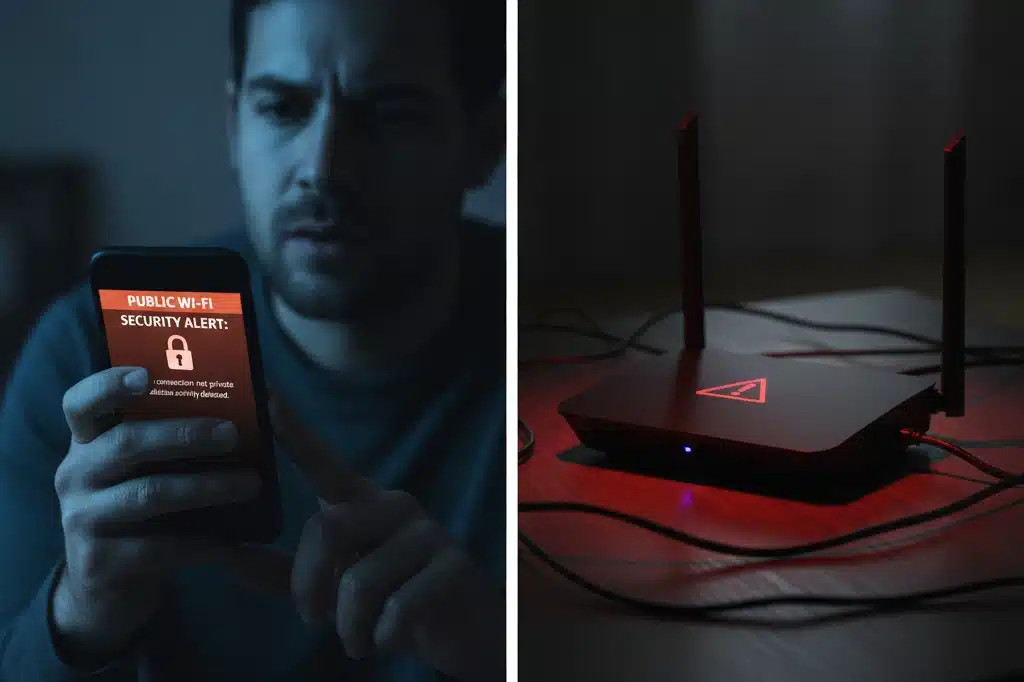
Por que isso importa? Porque WiFi compartilhado é WiFi vulnerável. Vizinhos próximos, conhecidos maliciosos ou até mesmo bots automatizados podem tentar se conectar à sua rede. Com um scanner, você detém o controle total.
Por que sua Rede está Lenta?
Antes de culpar seu provedor de internet, você precisa entender o que está acontecendo dentro de sua rede. WiFi lento tem causas específicas e mensuráveis.
Estudos mostram que em 60% dos casos de WiFi lento em residências, a causa não é a conexão com a internet, mas sim o congestionamento interno da rede. Isso significa que muitos dispositivos estão competindo pela mesma banda simultaneamente.
Cenários comuns que um scanner revela:
- Downloads em Background: um computador fazendo backup automático enquanto você tenta navegar
- Dispositivos Desconhecidos: intrusos consumindo sua banda ilimitadamente
- Smart Devices Inativos: câmeras, impressoras ou smart TVs conectadas mas esquecidas, usando recursos
- Atualizações Automáticas: múltiplos aparelhos baixando atualizações simultaneamente às 19:00h (horário de pico)
- Vizinho Conectado: alguém interceptou sua senha e entra periodicamente para navegar
Quando você abre um app como o Fing — Scanner de Rede, a visualização muda tudo. Você vê em tempo real quem está comendo sua banda, permite identificar o culpado pela lentidão e tomar ação imediatamente.
Como Funciona um Scanner de Rede
O processo é mais simples do que parece. Quando você abre o app e clica em “Escanear”, três etapas acontecem em segundos:
- Discover Phase: o app envia pequenos pacotes (ping) para cada endereço IP na faixa de sua rede (normalmente 192.168.1.0 até 192.168.1.254)
- Response Collection: dispositivos ativos respondem ao ping, revelando sua presença
- Identification: o app consulta bancos de dados de fabricantes para identificar marca e modelo baseado no endereço MAC
Tudo isso leva 10 a 30 segundos, dependendo do tamanho da rede e quantidade de dispositivos.
Fing: O Scanner Mais Confiável
O Fing é considerado o padrão ouro em scanners de rede. Com mais de 50 milhões de downloads globais e presença no Google Play há mais de uma década, é o app que profissionais de TI e usuários domésticos mais confiam.
O que torna o Fing especial é a combinação de simplicidade com funcionalidades avançadas. Ele funciona perfeitamente para quem quer apenas ver “quem está no meu WiFi?”, mas oferece ferramentas profissionais para quem precisa de análise profunda de segurança.
Funcionalidades principais do Fing:
- Scan Instantâneo: vê todos os aparelhos em segundos, com nomes e ícones de cada um
- Monitoramento Contínuo: deixe rodando em background para alertas automáticos
- Teste de Velocidade: mede Mbps de download e upload da sua conexão WAN
- Bloqueio de Dispositivos: força a desconexão de aparelhos intrusos (via roteador)
- Análise de Vulnerabilidades: verifica se seu roteador tem portas abertas perigosas
- Histórico Detalhado: log completo de quem entrou, quando e por quanto tempo
Na prática, imagine este cenário real: você chega em casa e seu WiFi está lentíssimo. Abre o Fing, vê que além dos seus 3 dispositivos (smartphone, notebook, Smart TV), tem mais 2 IPs desconhecidos consumindo banda. O Fing mostra que são dois notebooks — provavelmente vizinhos que capturaram sua senha WiFi. Em 10 segundos você bloqueia os dois aparelhos no roteador e sua conexão volta ao normal.
Diferença entre Versão Gratuita e Premium
O Fing oferece um modelo freemium bem estruturado. A maioria dos usuários consegue tudo o que precisa na versão grátis, mas há diferenciais.
Versão Gratuita Fing (o que você obtém):
- Scans ilimitados de rede
- Identificação de dispositivos com ícones
- Teste de velocidade
- Alertas básicos de novos dispositivos
- Histórico de 7 dias
- Funciona em Android e iOS
Versão Premium Fing+:
- Histórico de 90 dias (vs 7 na gratuita)
- Análise de Vulnerabilidades (scans de porta WAN)
- Inteligência de Ameaças (identifica IPs maliciosos conhecidos)
- Suporte prioritário
- Custos: cerca de R$ 20-30/mês ou R$ 120-150/ano
Para 90% dos usuários domésticos, a versão gratuita resolve. O Premium é mais útil para pequenas empresas ou quem precisa de conformidade de segurança documentada.
Alternativas: Outros Scanners de Rede
Enquanto o Fing domina o mercado, existem outras opções válidas dependendo do seu caso de uso específico.
Angry IP Scanner (Desktop) é a escolha tradicional para profissionais que preferem Windows ou Linux. Ele oferece controle extremo e é totalmente gratuito, mas tem curva de aprendizado maior e funciona melhor em computador do que no smartphone.
WiFi Analyzer (gratuito no Play Store) não escaneia dispositivos conectados, mas mostra a qualidade do sinal WiFi e canais disponíveis. Útil se o problema é posicionamento da antena, não intrusão.
NetCut oferece bloqueio agressivo de dispositivos na rede (“cortar” aparelhos inteiros). Alguns o acham mais eficaz que o Fing para remover intrusos rapidamente, mas é menos refinado na interface.
Nmap é uma ferramenta profissional de linha de comando, poderosa demais para usuário comum, mas essencial em ambientes corporativos para testes de segurança.
A realidade é: o Fing cobre 95% das necessidades. As alternativas existem para casos muito específicos (profissionais de segurança, preferência por desktop, análise de sinal) ou para quem quer redundância (usar Fing + WiFi Analyzer juntos oferece visão completa).
Como Usar um Scanner de Rede com Segurança
Conhecer quem está na sua rede é apenas metade da batalha. A ação após descobrir um intruso é o que realmente importa.
Passo 1: Abra o Fing e faça um scan completo. Anote quais dispositivos você reconhece (seus aparelhos pessoais) e quais são desconhecidos.
Passo 2: Se encontrar dispositivos suspeitos, não os delete imediatamente. Primeiro, tente identificar: procure o endereço MAC no Google — às vezes é um aparelho seu que você esqueceu (antigo echo do Amazon, smart plug descartada, etc).
Passo 3: Se a identidade for realmente desconhecida, você tem opções:
- Bloquear via Fing: o app permite desconectar aparelhos imediatamente (se seu roteador suportar — a maioria dos modelos modernos suporta)
- Bloquear via Roteador: acesse o painel do roteador (geralmente 192.168.1.1) e adicione o MAC address à blacklist permanente
- Mudar Senha WiFi: se há múltiplos intrusos, sua senha pode estar comprometida. Troque-a para uma senha forte (16+ caracteres, aleatória)
- Ativar WPA3: se seu roteador suporta, mude o protocolo de criptografia de WPA2 para WPA3 (mais seguro contra força bruta)
Dados reais: uma pesquisa de 2023 mostrou que 38% dos usuários com WiFi doméstico têm pelo menos um dispositivo desconhecido conectado periodicamente. A maioria não faz ideia.
Casos Reais de Uso: Quando Você Realmente Precisa
Caso 1: O Vizinho Que Virou Hacker
Uma mãe em São Paulo notou que seu WiFi ficava lentíssimo entre 20h e 23h. Aplicou o Fing e descobriu um iPhone desconhecido consumindo 45 Mbps — quase sua conexão toda. Ao investigar o MAC address, descobriu que era um dispositivo registrado como “João’s iPhone”. Conversou com o vizinho de cima, que confessou: sua filha tinha capturado a senha WiFi de um amigo e compartilhado com vários aparelhos. Resultado: mudou senha e problema resolvido em 5 minutos.
Caso 2: O Smart Device Fantasma
Uma empresa pequena tinha WiFi corporativo lento. IT manager escaneou a rede e encontrou 47 dispositivos — mas só 35 estavam no registro de TI. Os 12 faltantes eram impressoras antigas descartadas anos atrás, mas nunca desconectadas da rede. Elas continuavam ligadas na cozinha, fazendo scans de segurança e sincronizando documentos. Removê-las aumentou a velocidade de 8 Mbps para 28 Mbps.
Caso 3: A Suspeita de Roubo de Dados
Um consultor de cibersegurança foi contratado por empresa que suspeitava de vazamento de dados. Usou Fing + Nmap para descobrir um laptop com IP dinâmico se conectando à rede em horários irregulares (madrugadas e fins de semana). Ao forçar a identificação, era uma máquina com SO desconhecido — claramente não era equipamento corporativo. Resultado: intruso era funcionário ex-contratado que mantinha acesso via VPN. Caso escalou para polícia.
Esses casos mostram que um scanner não é paranoia, é necessidade.
Dicas de Segurança WiFi Além do Scanner
Um scanner de rede é reativo — ele mostra problemas depois que existem. Para uma defesa completa, você precisa também de medidas proativas.
Senha Forte é Fundamental
Sua senha WiFi deve ter pelo menos 16 caracteres, misturando maiúsculas, minúsculas, números e símbolos. Senhas como “senha123” ou “WiFi2024” são quebradas em segundos por força bruta. Use uma frase aleatória: “Blu3M0on!Rocket$99x” é infinitamente mais segura.
Atualize o Roteador
Fabricantes lançam atualizações de segurança constantemente. Um roteador com firmware desatualizado de 2 anos é vulnerável a exploits conhecidos. A maioria dos roteadores modernos atualiza automaticamente, mas verifique as configurações.
Desabilite WPS
WPS (WiFi Protected Setup) permite conectar com um PIN. Sounds seguro, mas foi quebrado em 2011 e nunca foi totalmente corrigido. Qualquer roteador moderno permite desabilitar WPS nas configurações — faça isso.
Esconda o SSID (Opcional)
Alguns recomendam esconder o nome da rede. Na verdade, isso oferece segurança por obscurantismo, não segurança real — quem quer se conectar consegue mesmo assim. Mas não prejudica manter escondido.
Segmente a Rede (Para Quem Tem Roteadores Avançados)
Roteadores empresariais e alguns modelos Mesh modernos permitem criar múltiplas redes WiFi com senhas diferentes. Exemplo: WiFi Principal (seus dispositivos) + WiFi Visitantes (amigos temporários, sem acesso aos computadores). Assim, mesmo se alguém quebrar a senha do visitante, não acessa seus dados pessoais.
Download e Instalação: Começar Agora
O Fing está disponível em ambas as plataformas, gratuito para funcionalidades essenciais. O processo é rápido e simples.
Android: abra Google Play Store, procure por “Fing”, clique em Instalar. Permissões solicitadas: acesso à rede local (necessário para funcionar) e notificações (para alertas). Ambas são legítimas.
iOS: abra App Store, procure por “Fing – Scanner de Rede”, clique em Obter. Mesmo conjunto de permissões. A versão iOS é igualmente confiável e completa.
Após instalar, você pode escanear sua rede pela primeira vez em menos de 1 minuto. A primeira execução pode levar um pouco mais (30 segundos) enquanto aprende o layout da sua rede. Depois disso, scans são quase instantâneos.
Dica profissional: crie um scan “baseline” quando sabe que todos os seus dispositivos legítimos estão conectados. Isso serve de referência para sempre comparar — qualquer dispositivo novo é suspeito até prova do contrário.
Tendências e Futuro: Redes Cada Vez Maiores
Em 2024, a casa média tem entre 15 e 25 dispositivos conectados. Em 2020, era 8. Essa explosão de IoT (Internet of Things) significa que escanear rede deixou de ser habilidade de profissional de TI e virou necessidade doméstica básica.
Empresas como Fing anteciparam essa tendência e agora oferecem APIs para integração. Imagine seu roteador vindo com scanner nativo já instalado — isso está começando a aparecer em modelos premium como ASUS AiMesh e Netgear Orbi.
Adoção crescente: segundo dados de 2023, o interesse em “quem está usando meu WiFi” cresceu 340% em buscas no Google nos últimos 5 anos. Fing reportou 70 milhões de scans executados globalmente por dia (dados de 2023). Isso não é niche — é mainstream.
A tendência futura é integração mais profunda com roteadores. Em vez de abrir app separado, você verá status de segurança diretamente no dashboard do roteador. Alguns modelos 5G da Qualcomm já estão testando isso.
Outra tendência: IA para detecção de anomalias. Futuros scanners não apenas listarão dispositivos, mas aprenderão seu padrão (“laptop normalmente conecta às 7h, desconecta às 18h”) e alertarão se desvios acontecerem. Isso capturaria, por exemplo, um hacker tentando acessar sua rede nos domingos — coisa que seu dispositivo real nunca faria.