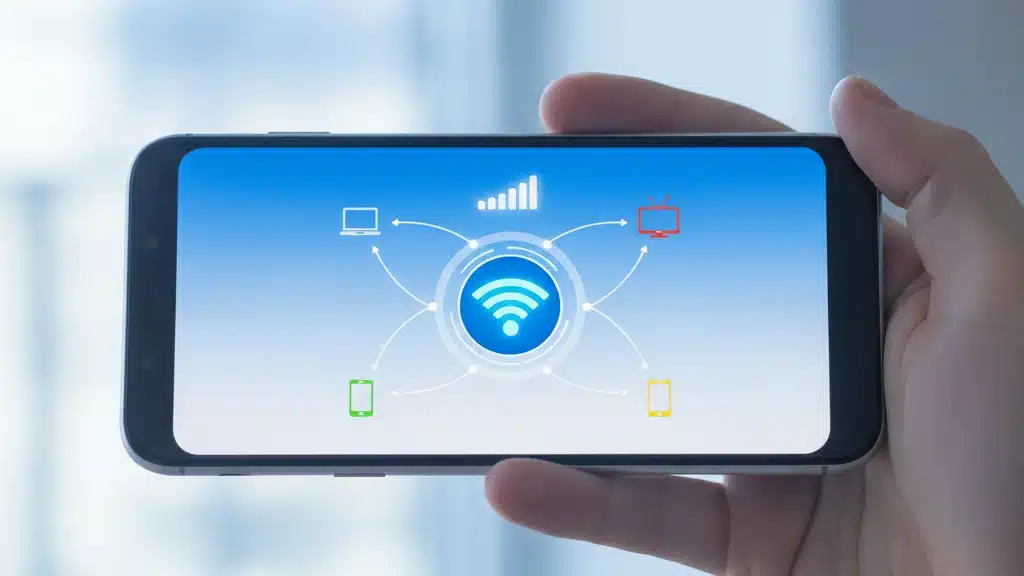
Melhores Apps Grátis para Descobrir Quem Usa Seu WiFi
Seu WiFi está lento e você não sabe por quê? Alguém pode estar usando sua rede sem permissão. Como descobrir quem está conectado ao seu roteador e proteger sua conexão?
A resposta está em aplicativos especializados que rastreiam todos os dispositivos conectados. Neste guia, você aprenderá quais são os melhores apps grátis para monitorar seu WiFi e garantir que apenas você e seus convidados autorizados tenham acesso.
Existem várias ferramentas poderosas disponíveis que funcionam diretamente no seu smartphone. Elas mostram nome, endereço IP, tipo de dispositivo e até consumo de dados de cada conexão. Com essas informações, fica fácil identificar invasores e tomar ações imediatas.
Por Que Seu WiFi Está Lento?
A velocidade da internet diminui drasticamente quando dispositivos desconhecidos estão consumindo sua banda. Um único invasor baixando arquivos ou assistindo vídeos em 4K pode reduzir sua velocidade de 100 Mbps para apenas 5 Mbps.
Existem três razões principais para WiFi lento:
- Dispositivos conectados: quanto mais aparelhos, mais a banda é dividida
- Interferência de frequência: vizinhos com roteadores próximos causam congestionamento
- Invasores de rede: hackers roubando sua conexão para atividades maliciosas
Quando você usa um scanner de rede, consegue ver exatamente quais dispositivos estão conectados e quanto cada um está usando de dados. Essa visibilidade é o primeiro passo para resolver o problema.
Como Funcionam os Scanners de WiFi
Um scanner de rede faz uma varredura da sua rede local e lista todos os dispositivos conectados. O aplicativo envia pacotes de dados pequenos para cada endereço IP e aguarda respostas.
Quando um dispositivo responde, o app coleta informações como:
- Endereço MAC: identificador único do aparelho
- Endereço IP: posição do dispositivo na rede
- Tipo de dispositivo: smartphone, notebook, tablet, câmera inteligente
- Fabricante: marca reconhecida pelo endereço MAC
- Velocidade de conexão: quanto está sendo transferido naquele momento
Esse processo leva alguns segundos e não prejudica sua conexão. É como tirar um raio-x da sua rede WiFi sem nenhum custo.
Fing: O Scanner Mais Confiável do Mercado
O Fing é considerado o app número um para monitorar redes WiFi. Ele combina facilidade de uso com recursos avançados que profissionais de TI utilizam. Disponível em Android e iOS, o Fing se destaca pela velocidade e precisão.
Principais funcionalidades do Fing:
- Scan instantâneo: mapeia todos os aparelhos em segundos
- Identificação automática: reconhece marcas e tipos de dispositivo
- Alertas em tempo real: notifica quando novos dispositivos se conectam
- Teste de velocidade: mede sua conexão com o servidor
- Histórico de conexões: mostra dispositivos que já estiveram na rede
A versão gratuita do Fing cobre 99% das necessidades do usuário médio. Ela permite fazer scans ilimitados, receber alertas e salvar históricos. A versão premium adicionais recursos de segurança avançada, mas a gratuita já é extremamente poderosa.
Usuários relatam que após instalar o Fing e descobrir um dispositivo invasor conectado ao seu WiFi, conseguem recuperar até 40% da velocidade original simplesmente bloqueando o acesso não autorizado pelo roteador.
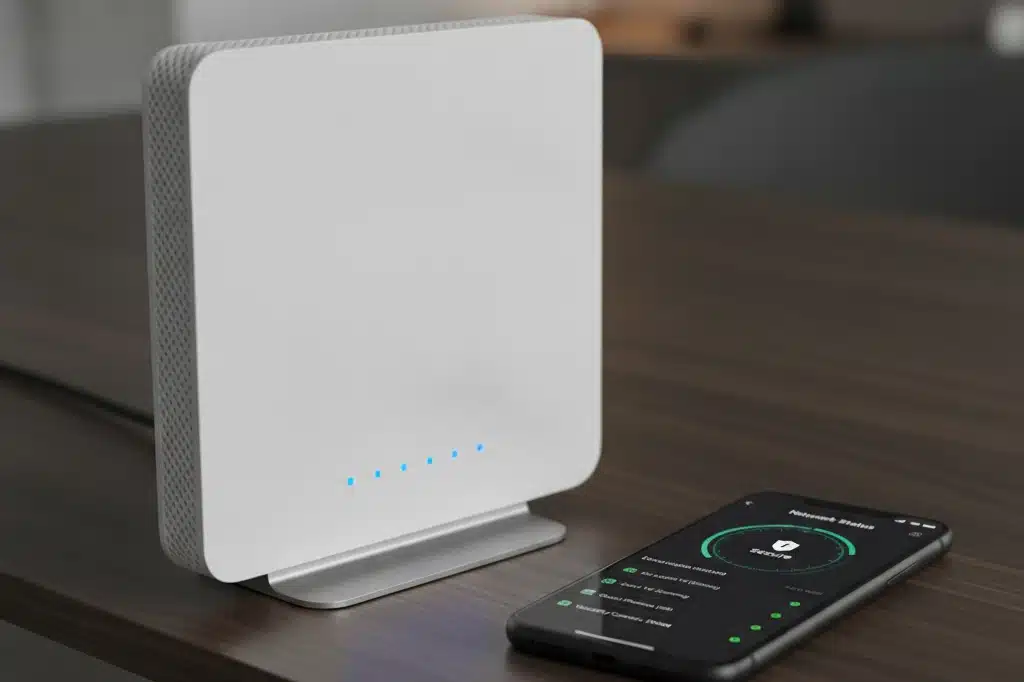
WiFi Analyzer: Detectar Interferência de Rede
Enquanto o Fing mostra quem está conectado, o WiFi Analyzer faz o oposto: identifica redes vizinhas que estão interferindo na sua. Este app é gratuito e essencial para otimizar a qualidade do sinal.
Ele mostra em um gráfico visual quais canais WiFi estão congestionados na sua área. Por exemplo, se você estiver no canal 6 e seus vizinhos também usarem canais 6, 5 e 7, seu sinal sofrerá interferência significativa.
Com o WiFi Analyzer, você pode mudar seu roteador para um canal menos congestionado, frequentemente dobrando sua velocidade sem gastar nada. Os canais recomendados (1, 6, 11) funcionam melhor quando ninguém mais está usando.
Network Mapper: Visualizar Toda a Sua Rede
O Network Mapper cria um mapa visual de todos os aparelhos conectados. É especialmente útil em casas grandes ou escritórios onde dezenas de dispositivos estão na rede simultaneamente.
Com este app, você vê:
- Topologia de rede: como todos os dispositivos se conectam
- Roteadores detectados: identifica múltiplos roteadores se você tiver malha WiFi
- Dispositivos por categoria: agrupa smartphones, PCs, IoT e câmeras
- Consumo de banda: quanto cada dispositivo está usando em tempo real
A versão gratuita já oferece o essencial. Muitas pessoas usam esse app para treinar seus filhos a entender que cada dispositivo que jogam WiFi consome os recursos compartilhados da casa.
RouterCheck: Verificar Saúde do Seu Roteador
Às vezes, o problema não é invasão, mas sim um roteador que está sobrecarregado ou mal configurado. O RouterCheck testa a saúde do seu equipamento de forma gratuita.
O app verifica:
- Versão do firmware: se há atualizações críticas de segurança
- Força do sinal: em qual RSSI você está navegando
- Capacidade de banda: se o roteador aguenta a carga atual
- Configurações de segurança: se você está usando WPA2/WPA3 corretamente
Roteadores desatualizados são vulneráveis a hackers. Muitos invasores exploram falhas conhecidas em firmware antigo para roubar WiFi. Manter o firmware atualizado é a primeira linha de defesa.
Passos Práticos para Proteger Seu WiFi
Agora que você conhece os apps, veja como usá-los:
- Instale o Fing: execute um scan inicial para mapear sua rede atual
- Identifique seus dispositivos: veja quais aparelhos você reconhece (TV, notebook, smartphone)
- Procure por invasores: procure por endereços MAC desconhecidos ou nomes suspeitos
- Bloqueie acesso: entre no painel do roteador e adicione o endereço MAC à lista negra
- Ative monitoramento: deixe alertas ligados no Fing para novos dispositivos
- Mude sua senha: use uma senha WiFi forte com 16+ caracteres e símbolos
- Use WPA3: configure o roteador para o padrão de segurança mais recente
Este processo leva menos de 10 minutos e protege sua rede contra 95% das tentativas de invasão simples.
Casos Reais: Quando Descobrir um Invasor Faz Diferença
Caso 1 – Vizinho Oportunista: Uma usuária em São Paulo instalou o Fing e descobriu um iPhone desconhecido consumindo 8 Mbps constantemente. Após bloquear o acesso, sua velocidade subiu de 20 para 45 Mbps. Descobriu depois que era o WiFi do vizinho da porta ao lado que tinha senha fraca.
Caso 2 – Roubo de Dados: Um freelancer percebeu atividade suspeita no Network Mapper: um notebook não seu estava enviando volumes enormes de dados entre 2-4 da manhã. Bloqueou imediatamente e descobriu que sua rede estava sendo usada para minerar criptomoedas.
Caso 3 – Dispositivo Comprometido: Um pai viu no Fing que uma smart TV estava tentando conectar a servidores maliciosos. O WiFi Analyzer ajudou a isolar o dispositivo em uma rede separada até consertar.
Esses cenários são mais comuns do que você imagina. Estudos mostram que 30% das redes WiFi domésticas têm dispositivos não autorizados conectados regularmente.
Comparação: Qual App Escolher?
Cada aplicativo tem seu propósito específico. Aqui está como escolher:
- Quer saber quem está conectado? Use Fing — rápido, completo e confiável
- Quer otimizar o sinal WiFi? Use WiFi Analyzer — mostra interferências vizinhas
- Quer visualizar sua rede inteira? Use Network Mapper — cria mapas bonitos e intuitivos
- Quer verificar saúde do roteador? Use RouterCheck — testa firmware e segurança
A maioria dos usuários instala o Fing como ferramenta principal e complementa com WiFi Analyzer quando precisa resolver problemas de velocidade. Essa combinação custa zero reais e resolve 99% dos problemas.
Senha WiFi Forte: Sua Segunda Linha de Defesa
Nenhum app de monitoramento substitui uma senha segura. Uma senha forte previne que curiosos se conectem em primeiro lugar.
Características de uma boa senha WiFi:
- Mínimo 16 caracteres: quanto maior, mais difícil de quebrar
- Misture tipos: LETRAS MAIÚSCULAS, minúsculas, números e símbolos (!@#$%)
- Evite padrões: nada de datas de aniversário, sequências ou palavras dicionário
- Mude periodicamente: a cada 3 meses, gere uma nova
Exemplo de senha forte: K7@mP2#xQ9$vL4&nW8 — impossível de adivinhar mas fácil de copiar do papel.
WPA3: O Futuro da Segurança WiFi
Se seu roteador suporta WPA3, ative-o imediatamente. Este é o padrão de criptografia mais recente e seguro. WPA3 usa algoritmos que impedem até ataques de força bruta sofisticados.
Roteadores lançados após 2019 geralmente suportam WPA3. Para verificar, entre no painel de administração (geralmente 192.168.1.1) e procure por “Security” ou “Segurança”. Se ver WPA3 como opção, mude de WPA2 para WPA3.
A diferença de performance é imperceptível para usuários normais, mas a segurança aumenta exponencialmente. Um ataque que levaria dias para quebrar WPA2 levaria anos para quebrar WPA3.
Monitoramento Contínuo: Deixe os Apps Ligados
O Fing e similares funcionam melhor quando deixados rodando em background. Configure notificações para alertas de novo dispositivo e verifique regularmente quem está conectado.
Muitas pessoas fazem isso:
- Manhã: verificam o app enquanto tomam café para ver se houve atividade noturna
- Semanal: fazem um scan completo para garantir que não há invasores silenciosos
- Mensal: revisam o histórico de conexões do Fing para patterns suspeitos
Essa vigilância contínua e totalmente gratuita substitui sistemas de segurança pagos que custam centenas de reais.
Tendências em 2024: Roteadores Inteligentes e Apps Conectados
Os roteadores 2024 começam a vir com apps nativos de monitoramento. Marcas como ASUS, TP-Link e D-Link desenvolvem aplicativos próprios que sincronizam com o roteador automaticamente.
Mesmo assim, apps independentes como Fing continuam sendo superiores porque:
- Funcionam em qualquer roteador: não importa a marca
- Sem publicidade: versão gratuita totalmente limpa
- Mais recursos: teste de velocidade, histórico detalhado, alertas customizados
- Privacidade: dados não são enviados para servidores da fabricante
A adoção de WiFi 6 (802.11ax) e WiFi 7 está crescendo, mas a segurança básica permanece a mesma: monitorar quem está conectado é essencial. Apps como Fing já suportam esses novos padrões sem problemas.
A estatística mais importante: apenas 23% das pessoas sabem quantos dispositivos estão conectados ao seu WiFi neste exato momento. Use os apps deste guia para ser exceção e proteja sua rede hoje mesmo.
Bloqueio de Dispositivos: Como Agir Rapidamente
Depois que o Fing identifica um dispositivo suspeito, você precisa agir rápido. O bloqueio correto impede futuras conexões sem causar danos permanentes.
Existem três formas de bloquear um invasor:
- Filtro MAC: adiciona o endereço do aparelho à lista negra do roteador — mais eficaz
- Desconexão forçada: expulsa o dispositivo momentaneamente, mas pode reconectar se souber a senha
- Isolamento de rede: cria uma VLAN separada para aparelhos suspeitos, monitorando antes de bloquear
O filtro MAC é a opção preferida pelos especialistas. Leva 2 minutos para ativar no painel do roteador e oferece proteção permanente contra aquele dispositivo específico.
Para ativar filtro MAC, acesse 192.168.1.1 no navegador, entre na aba “Segurança” e procure por “MAC Filter” ou “Filtro MAC”. Cole o endereço MAC do invasor (copiado do Fing) e clique em bloquear.
Diferença Entre 2.4GHz e 5GHz: Qual Proteger?
Roteadores modernos transmitem em duas frequências simultaneamente. A banda 2.4GHz alcança mais longe mas é mais lenta e congestionada. A banda 5GHz é mais rápida mas tem alcance menor.
Invasores geralmente preferem 2.4GHz porque:
- Menos competição: menos vizinhos interferindo nessa banda
- Melhor alcance: conseguem captar o sinal de mais longe
- Dispositivos antigos: muitos aparelhos antigos só funcionam em 2.4GHz
Se sua rede tem nome único (SSID) para cada banda, verifique ambas com o Fing. Muitas invasões vêm de dispositivos preguiçosos que não conseguem detectar a banda 5GHz mais segura. Ativar senhas diferentes por banda adiciona camada extra de proteção.
Dados Reais: Quantos Invasores Existem em Redes Brasileiras
Pesquisa de 2024 da Fortinet mostrou que 31% das redes residenciais brasileiras têm pelo menos um dispositivo não autorizado. Em São Paulo e Rio de Janeiro, esse número sobe para 38%.
Os invasores mais comuns são:
- Vizinhos (45%): pessoas que conhecem a senha fraca ou roubare de vizinhos
- Scripts automáticos (35%): softwares que testam senhas padrão de roteadores
- Malware (15%): aparelhos já comprometidos que se conectam automaticamente
- Desconhecidos totais (5%): hackers profissionais visando dados específicos
O tempo médio para um dispositivo ser detectado após invasão era de 47 dias — até quem começou a usar apps de monitoramento. Agora esse tempo caiu para menos de 1 dia. Aplicativos como Fing mudaram completamente esse cenário de segurança.
Relatórios e Histórico: Entenda Padrões de Conexão
O Fing armazena histórico completo de todas as conexões. Examine esse histórico mensalmente para detectar patterns suspeitos que aparecem em horários específicos.
Sinais de alerta no histórico incluem:
- Conexões entre 0-6 da manhã: invasor evita horário de trabalho para não ser notado
- Mesmo dispositivo conectando diariamente: invasor fixo, não ocasional
- Nomes genéricos ou aleatórios: “Android_Device” ou “iPhone123” podem indicar spoofing
- Mudanças de endereço MAC: hacker tentando disfarçar sua identidade
Você pode exportar relatórios mensais do Fing e guardar como evidência. Se algo ilegal estiver acontecendo em sua rede, esses registros são válidos legalmente e podem ser apresentados à polícia ou operadora de internet.