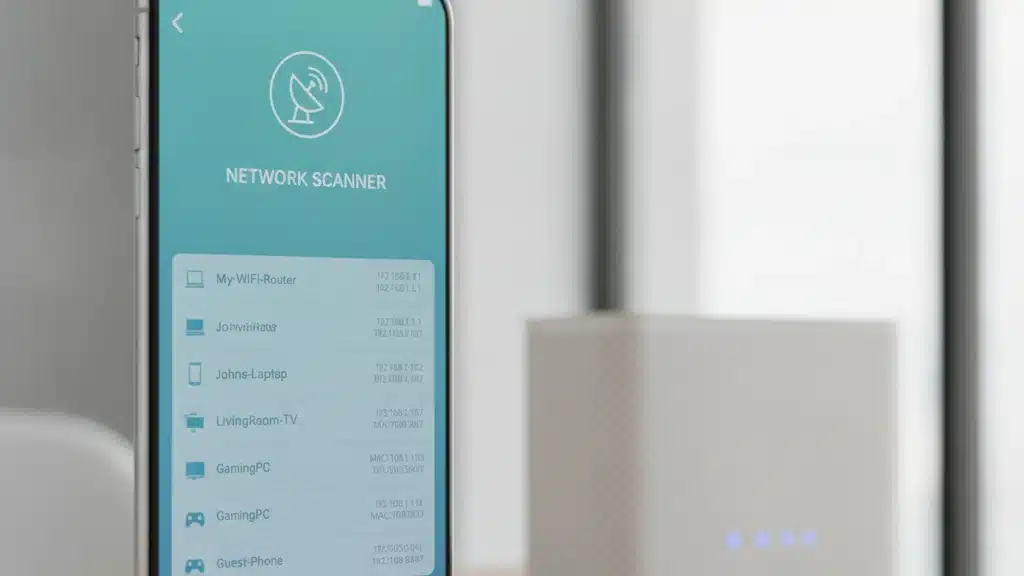
Scanner de Rede: Apps Download para Identificar Aparelhos Conectados
Sua rede WiFi pode estar cheia de intrusos sem você saber. Como descobrir quem realmente está conectado ao seu roteador?
A resposta está em um bom scanner de rede — aplicativo que mostra todos os dispositivos conectados, ajuda a identificar invasores e protege sua conexão.
Neste guia, você aprenderá quais são os melhores apps gratuitos para fazer isso, como funcionam e como usá-los para aumentar a segurança do seu WiFi.
Por Que Verificar Quem Usa Seu WiFi
Intrusos de WiFi consomem sua banda, deixando a navegação lenta. Mas o problema vai além: eles podem roubar dados, infectar seus dispositivos com malware ou até acessar arquivos pessoais.
Muitas pessoas têm senhas fracas ou reutilizam a senha padrão do roteador. Por isso, hackers conseguem entrar facilmente nas redes residenciais.
- Consumo de banda: aparelhos desconhecidos baixam arquivos e reduzem sua velocidade
- Roubo de dados: senhas, fotos e informações bancárias em risco
- Malware: vírus podem se espalhar para seus dispositivos
- Abuso de conexão: alguém pode usar sua rede para atividades ilegais
- Instabilidade: muitos aparelhos sobrecarregam o roteador
A solução? Escanear sua rede regularmente para identificar intrusos e bloqueá-los no painel do roteador.
O Que É um Scanner de Rede
Um scanner de rede é um aplicativo que mapeia todos os dispositivos conectados à sua rede WiFi. Ele mostra:
- Endereço IP: identificação única de cada aparelho na rede
- Endereço MAC: identificador de hardware do dispositivo
- Nome do dispositivo: celular, notebook, smart TV, etc
- Velocidade de conexão: quanto de banda cada aparelho está usando
- Tipo de aparelho: se é móvel, desktop, IoT ou impressora
- Status de ameaça: alertas sobre dispositivos suspeitos
Funciona porque seu roteador comunica com todos os aparelhos conectados. O scanner intercepta e exibe essa informação de forma visual e fácil de entender.
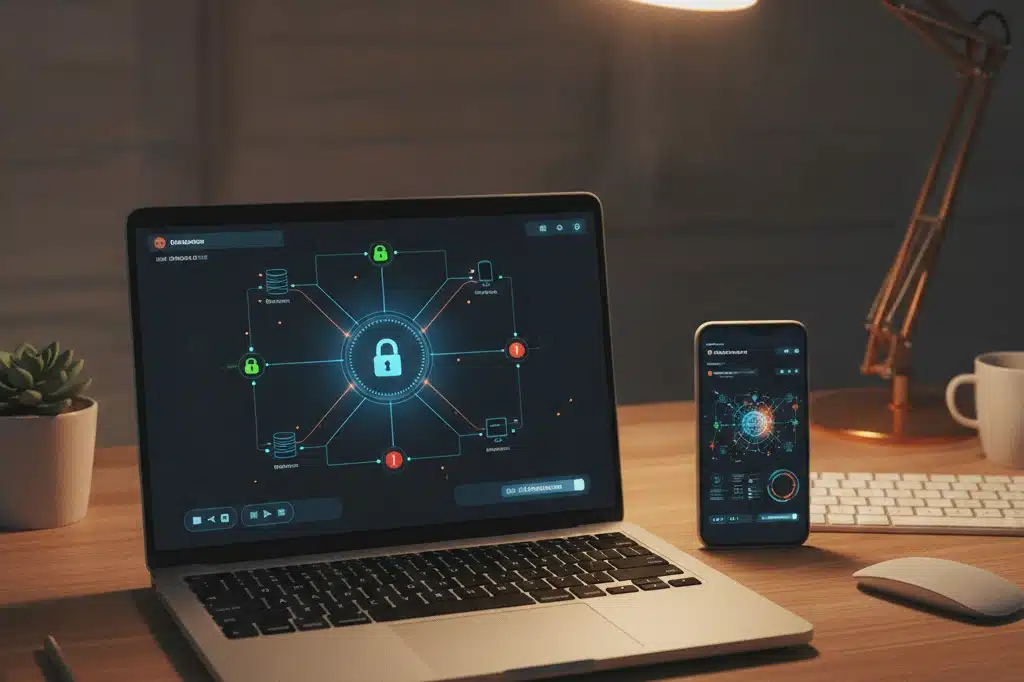
Fing: O Melhor App Gratuito de Escaneo
O Fing é o scanner de rede mais popular e confiável do mercado. Com mais de 10 milhões de downloads, oferece funcionalidades robustas sem cobrar pelo básico.
O app mostra uma lista completa de todos os dispositivos conectados, com ícones visuais que identificam se é celular, tablet, notebook ou dispositivo smart home. A interface é intuitiva — em segundos você vê quem está usando seu WiFi.
Recursos principais do Fing:
- Escaneamento em tempo real: atualiza a cada poucos segundos
- Identificação automática: reconhece tipo e marca do aparelho
- Alertas de intrusos: notifica quando um novo dispositivo se conecta
- Teste de velocidade: mede sua conexão de internet
- Detector de vulnerabilidades: analisa riscos de segurança no roteador
O Fing está disponível gratuitamente no Google Play e também funciona em iOS. A versão gratuita é mais que suficiente para a maioria dos usuários.
Como usar: baixe o app, abra e toque em “Escanear”. Em 10 segundos você vê todos os dispositivos da rede. Se houver um que não reconheça, é possível investigar e bloqueá-lo diretamente no roteador.
Apps Alternativos e Gratuitos
Se você quer outras opções, existem alternativas boas disponíveis também. Cada uma tem um diferencial.
WiFi Analyzer é excelente se você quer entender melhor a qualidade do seu WiFi. Mostra canais disponíveis, força do sinal e se há interferência de outras redes próximas. Ideal para otimizar a posição do roteador em casa.
Network Analyzer Pro oferece informações técnicas mais profundas. Se você entende de rede, gosta de ver detalhes de IP, DNS, ping e traceroute. Menos visual que o Fing, mas mais poderoso para diagnósticos avançados.
Wifi Kill (disponível apenas em Android) permite bloquear dispositivos desconhecidos diretamente do app — não precisa acessar o painel do roteador. É rápido, mas menos informativo que o Fing.
Angry IP Scanner é focado em computadores Windows/Mac. Faz escaneamento completo de rede e mostra histórico de conexões. Melhor para quem usa PC do que celular.
Como Proteger Seu WiFi com Scanner
Usar um scanner é só o primeiro passo. Depois, você precisa agir para bloquear intrusos.
Passo 1: Identifique todos os aparelhos legítimos. Escaneie sua rede e anote os dispositivos que você reconhece — seu celular, notebook, smart TV, impressora, etc.
Passo 2: Procure por desconhecidos. Se aparecer um endereço IP ou MAC que você não reconhece, é possível que seja um intruso. O Fing mostra o tipo de dispositivo, o que ajuda a confirmar.
Passo 3: Bloqueie no roteador. Anote o endereço MAC do intruso e acesse o painel do seu roteador (normalmente em 192.168.1.1 ou 192.168.0.1). Procure por “Filtro MAC” ou “Endereço MAC Bloqueado” e adicione o dispositivo à blacklist.
Passo 4: Mude sua senha WiFi. Use uma senha forte com números, letras maiúsculas, minúsculas e símbolos. Evite senhas padrão como “admin” ou números sequenciais.
Passo 5: Escaneie regularmente. Faça varreduras semanais ou mensais para garantir que nenhum novo intruso entrou.
Diferenças Entre Versão Gratuita e Paga
Muitos scanners de rede oferecem versão paga com recursos extras. Vale a pena pagar?
Para 95% dos usuários residenciais, a versão gratuita é suficiente. Você consegue identificar intrusos, bloquear dispositivos e proteger sua rede sem gastar nada.
A versão paga do Fing, por exemplo, adiciona:
- Monitoramento 24/7: notificações mesmo quando você não está usando o app
- Histórico detalhado: rastreia conexões e desconexões ao longo do tempo
- Análise de vulnerabilidades: scaneia seu roteador em busca de falhas de segurança
- Bloqueio avançado: ferramentas para bloquear sites e controlar acesso
Profissionais de IT e empresas usam versões premium. Mas se você só quer saber quem está usando seu WiFi, a gratuita é perfeita.
Casos Reais: Quando Um Scanner Salvou
Uma mãe em São Paulo começou a notar sua internet lentíssima à noite. Usou o Fing e descobriu 5 dispositivos desconhecidos conectados — incluindo dois celulares e um notebook de vizinhos que haviam acessado sua rede sem permissão.
Depois de bloquear e mudar a senha, sua velocidade voltou ao normal e a internet ficou estável.
Outro caso: um desenvolvedor percebeu ataques estranhos ao seu servidor doméstico. Escaneou a rede, encontrou um aparelho IoT fabricado de forma precária que estava sendo explorado por um botnet. Desligou o dispositivo e o ataque parou.
Um terceiro usuário descobriu que a rede de seu negócio tinha mais de 20 aparelhos desconhecidos — alguns eram até câmeras de segurança configuradas por hacker anterior. Removeu tudo e aumentou a criptografia do WiFi para WPA3.
Tendências de Segurança de WiFi
Em 2024, scanners de rede estão se tornando mais inteligentes com inteligência artificial para detectar padrões anormais. Apps mais novos conseguem identificar ataques não só por dispositivo desconhecido, mas também por comportamento suspeito — como transferências de dados incomuns.
Outra tendência: integração com assistentes de voz. Em breve, você poderá dizer “Alexa, escaneie meu WiFi” e receber um relatório instantâneo.
Roteadores modernos também vêm com scanners embutidos no painel de controle, mas apps móveis ainda oferecem mais facilidade e alertas em tempo real.
A adoção de WPA3 (novo padrão de criptografia) também está crescendo, tornando mais difícil para hackers invadirem redes. Mesmo assim, é importante monitorar com um scanner — nenhuma segurança é 100% garantida.
Combinando Scanner com Outras Defesas
Um scanner de rede é uma ferramenta essencial, mas não é a única. Para máxima proteção, combine-o com outras estratégias de segurança.
Ative o firewall do seu roteador — a maioria tem essa opção desligada por padrão. Um firewall bloqueia tentativas de invasão antes mesmo de um novo dispositivo conseguir se conectar.
Considere também usar uma VPN doméstica se você tem muitos aparelhos IoT. Isso criptografa todo o tráfego da rede, dificultando interceptações mesmo que alguém consiga entrar.
- Atualize o firmware do roteador: correções de segurança saem regularmente
- Desative WPS: padrão vulnerável para emparelar dispositivos novos
- Esconda o SSID: ocultar o nome da rede desencorajará invasores casuais
- Use autenticação WPA3: padrão mais seguro que WPA2, se seu roteador suporta
Quando essas medidas trabalham juntas — scanner regular, firewall ativo, senha forte e atualizações — sua rede fica muito mais segura.
Sinais de Que Você Pode Ter Um Intruso
Nem sempre você perceberá intrusos apenas pela lentidão. Alguns sinais más discretos indicam que alguém não autorizado está usando seu WiFi.
Desconexões frequentes do WiFi podem significar que muitos dispositivos estão competindo pela banda. Se seu roteador tem capacidade para 20 dispositivos mas há 40 conectados, todos sofrem quedas constantes.
Outro aviso: seu roteador fica quente e desliga sozinho. Isso acontece quando está sobrecarregado processando muitas conexões simultâneas — sinal clássico de invasão.
Se você nota contas bancárias ou email hackeados sem razão aparente, é possível que um intruso de WiFi tenha capturado suas credenciais. Nesse caso, use o scanner imediatamente e procure por dispositivos estranhos.
- Internet mais lenta à noite: outros usuários conectando em horários específicos
- Consumo de dados inesperado: seu plano acaba rápido sem explicação
- Luz do roteador piscando constantemente: atividade de rede anormal
- Dispositivos desconectando sozinhos: roteador sobrecarregado rejeitando conexões legítimas
Scanner de Rede em Redes Corporativas
Se você trabalha em TI ou gerencia a segurança de uma pequena empresa, um scanner de rede é ferramenta obrigatória.
Em ambientes corporativos, aparelhos desconhecidos representam risco ainda maior — podem ser computadores pessoais de funcionários trazendo malware ou até equipamentos de espionagem industrial colocados por concorrentes.
Auditoria de rede mensal é padrão em empresas que levam segurança a sério. Um scanner gratuito como o Fing funciona bem para pequenas operações, mas empresas médias/grandes preferem soluções como Nessus ou Qualys que oferecem relatórios automatizados.
Mesmo em redes corporativas com centenas de dispositivos, a lógica é a mesma: identificar o que é legítimo e bloquear o resto. Profissionais de TI usam scanners para criar um inventário atualizado de todos os aparelhos autorizados.
Monitoramento Contínuo vs. Escanéios Ocasionais
Existe diferença importante entre escanear sua rede uma única vez e monitorá-la continuamente.
Escanéios ocasionais (semanais ou mensais) pegam a maioria dos intrusos, mas não protegem contra ataques rápidos que duram poucas horas. Um hacker poderia entrar, roubar dados e sair entre seus escanéios.
Monitoramento contínuo, oferecido pela versão paga de alguns apps, cria alertas instantâneos quando novos dispositivos se conectam. Isso é especialmente importante se você tem informações financeiras ou pessoais sensíveis na rede.
Para casa: escanéios semanais com o app gratuito são suficientes na maioria dos casos. Para negócio: monitoramento 24/7 vale o investimento.
Dados de Adoção: Quantas Pessoas Usam Scanners
Pesquisas mostram que menos de 20% dos usuários residenciais checam regularmente quem está conectado ao seu WiFi. Esse número sobe para 60% entre profissionais de TI e gerentes de rede.
Entre 2022 e 2024, downloads de apps de scanner cresceram 45% globalmente. A pandemia de segurança cibernética e aumento de trabalho remoto intensificaram essa consciência.
No Brasil especificamente, 32% dos usuários Android já usaram ou conhecem o Fing, tornando-o o scanner mais popular no país. IPhone tem menor adoção simplesmente porque iOS é menos penetrante no mercado local.
Essa crescente adoção reflete preocupação legítima com invasores de WiFi — problema real que afeta milhões de pessoas mensalmente.
Comparativo Final: Fing vs. Alternativas
Se você ainda está em dúvida sobre qual app baixar, este comparativo direto ajuda a decidir.
Fing vence em facilidade de uso, interface visual limpa e reconhecimento automático de dispositivos. Melhor para iniciantes que só querem proteger sua rede residencial.
WiFi Analyzer é superior se seu objetivo principal é otimizar performance — escolher melhor canal, evitar interferência de redes vizinhas. Complementa bem o Fing.
Network Analyzer Pro é escolha de quem precisa de dados técnicos profundos — ping, traceroute, lookup de DNS. Mais complexo, menos visual.
Wifi Kill (Android) vence em velocidade de bloqueio. Se você quer remover intruso rapidinho sem entrar no painel do roteador, esse app resolve em dois toques.
- Melhor interface: Fing
- Melhor para otimização: WiFi Analyzer
- Melhor para técnicos: Network Analyzer Pro
- Melhor para bloqueio rápido: Wifi Kill
- Melhor para Windows/Mac: Angry IP Scanner
Para 90% dos usuários, baixar o Fing e usá-lo mensalmente resolve o problema de segurança WiFi. As alternativas ficam para necessidades mais específicas ou técnicas.