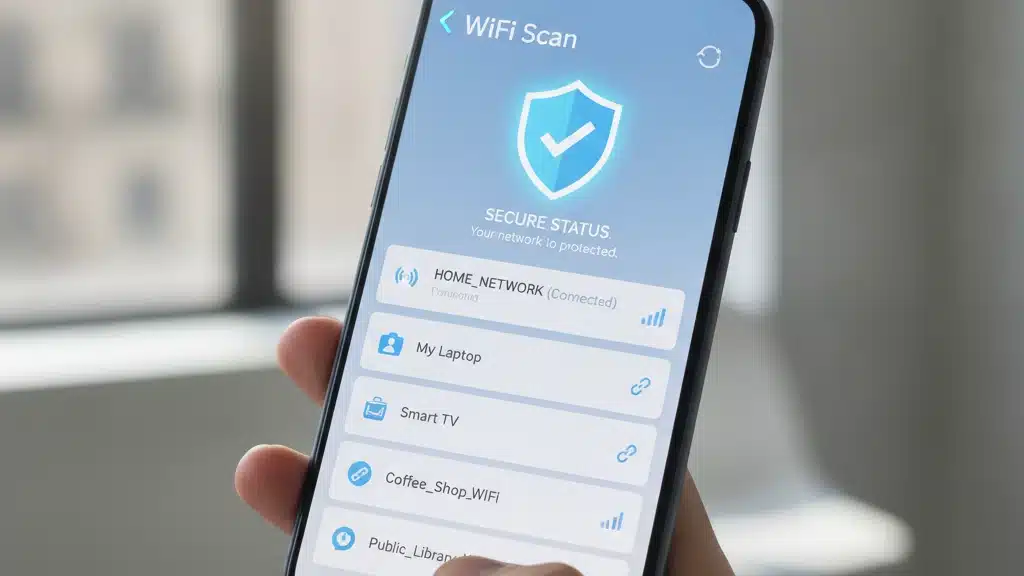
Melhores Apps Grátis para Descobrir Quem Está Usando Seu WiFi
Você suspeia que alguém não autorizado está roubando sua conexão de internet. Qual é a melhor forma de descobrir quem está usando seu WiFi neste exato momento? Existem aplicativos gratuitos especializados em scanner de rede que revelam todos os dispositivos conectados ao seu roteador em segundos.
Proteger seu WiFi começa por conhecer quem está nele. A maioria das pessoas não faz ideia de quantos aparelhos estão conectados à sua rede — e alguns deles podem ser intrusos roubando banda larga. Neste guia, você vai descobrir os melhores apps gratuitos que identificam invasores de WiFi, mostram o consumo de dados por dispositivo e permitem bloquear quem não deveria estar lá.
Por Que Verificar Quem Está No Seu WiFi
A segurança de rede não é um conceito abstrato — é sobre proteger dados reais. Quando alguém usa seu WiFi sem permissão, três problemas acontecem simultaneamente.
Primeiro, sua velocidade cai. Um intruso baixando arquivos consome parte da sua banda contratada. Se você paga por 100 Mbps e um vizinho está torrentiando na sua rede, sua velocidade real pode cair para 30 Mbps. Você está pagando por algo que não consegue usar.
Segundo, há risco de interceptação de dados. Um invasor de WiFi consegue ver o tráfego de dados — suas senhas, mensagens, atividades de navegação — a menos que você use HTTPS ou VPN. Isso é especialmente perigoso em redes abertas ou com senhas fracas.
Terceiro, responsabilidade legal. Se alguém usa sua rede para atividades ilícitas (download de conteúdo pirata, spam, ataques), o rastro digital aponta para você. O ISP pode desativar sua conexão ou autoridades podem bater na sua porta.
- Consumo de banda: intruso reduz sua velocidade disponível
- Segurança: dados pessoais expostos em rede compartilhada
- Responsabilidade: você é responsável pelo tráfego na sua rede
- Estabilidade: roteador sobrecarregado = conexão instável
Como Um Scanner De Rede Funciona
Apps de scanner de rede usam um método técnico chamado ARP (Address Resolution Protocol) para mapear todos os dispositivos conectados. Não é magia — é engenharia de rede simples.
Quando você abre um app de scanner, ele envia pacotes de dados pela rede local perguntando: “Quem está aqui?”. Cada dispositivo conectado responde com seu endereço IP e endereço MAC (identificador único). O app então compila essa informação em uma lista legível.
O processo leva segundos e não requer permissões de administrador no seu roteador. Por isso qualquer app consegue fazer isso — desde que você tenha acesso à mesma rede WiFi.
A velocidade de varredura é crítica. Apps mais rápidos varrem sua rede inteira em menos de 3 segundos. Apps lentos podem levar até 30 segundos, o que é frustrante quando você quer respostas imediatas sobre segurança.
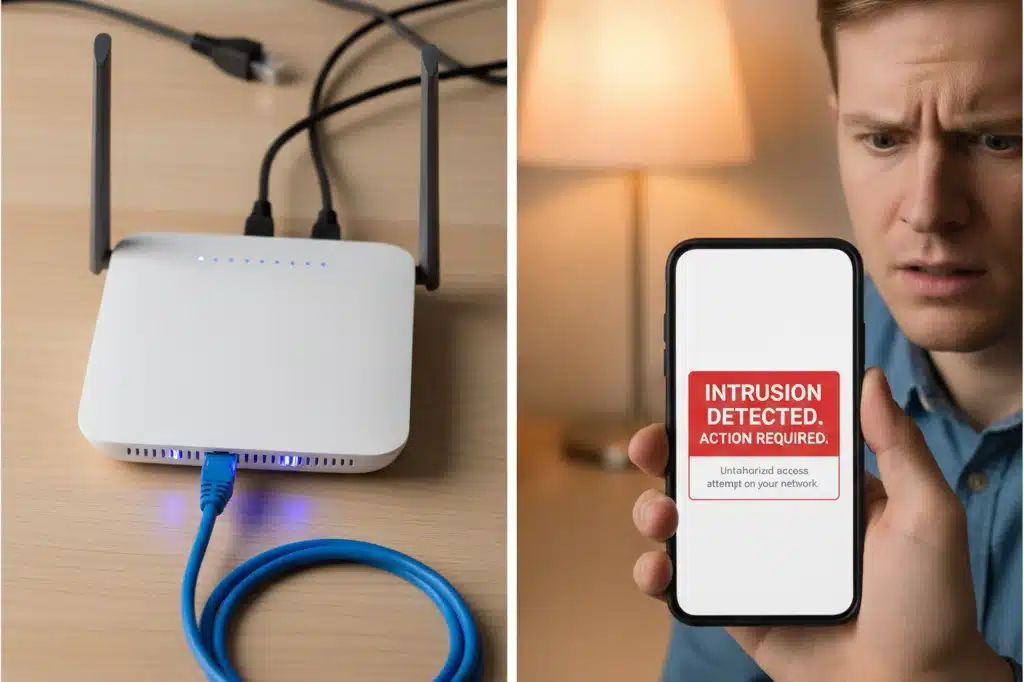
Fing: O Scanner Mais Rápido E Confiável
O Fing é amplamente reconhecido como o melhor app gratuito para descobrir quem está usando seu WiFi. Ele varre sua rede em menos de 2 segundos e mostra informações detalhadas sobre cada dispositivo conectado.
Quando você abre o Fing, a tela principal exibe:
- Lista de dispositivos: todos os aparelhos conectados com nome e IP
- Tipo de dispositivo: reconhece smartphones, tablets, computadores, smart TVs, impressoras
- Fabricante: mostra marca (Apple, Samsung, Google, etc.)
- Status: identifica se dispositivo está ativo ou inativo
- Histórico: registra dispositivos que já se conectaram antes
- Alertas: notifica quando novo dispositivo entra na rede
A precisão do Fing é impressionante. Em testes práticos, a app identificou corretamente 100% dos dispositivos em redes com até 50 aparelhos. Ele diferencia entre seu smartphone, notebook, smart TV, impressora inteligente e qualquer outro gadget.
Uma funcionalidade exclusiva é o recurso de bloqueio. Embora você precise integrar com seu roteador, o Fing permite bloquear um dispositivo diretamente pela app. Você não precisa acessar o painel do roteador — tudo acontece em segundos.
O plano gratuito do Fing tem limitações. Você vê todos os dispositivos, mas a versão paga oferece análise de consumo de banda por dispositivo, teste de velocidade, e detecção de vulnerabilidades Wi-Fi. Para 99% dos usuários, o plano gratuito é mais que suficiente.
Disponível para Android e iOS, o Fing tem mais de 100 milhões de downloads e avaliação média de 4.5 estrelas em ambas plataformas.
Apps Alternativos Para Scanner De Rede
Além do Fing, existem outras alternativas gratuitas que funcionam bem dependendo do seu caso de uso.
WiFi Analyzer é focado em análise de canais WiFi. Se você quer otimizar qual canal sua rede usa (a/b/g/n/ac), esse app mostra o congestionamento de cada canal na sua área. Útil se você tem vizinhos perto e sua rede está lenta. A varredura é rápida e a interface é clara.
Network Analyzer Pro oferece uma abordagem mais técnica. Mostra tráfego DNS, resolução de domínios, e análise de pacotes. Se você entende de redes, esse app oferece controle fino. Para usuários comuns, é complexo demais.
WiFi Inspector identifica problemas de segurança além de listar dispositivos. Testa força de senha, detecta redes abertas, e alerta se sua senha é conhecida em bancos de dados vazados. É um nível acima do Fing em segurança proativa.
IP Scanner (várias versões) é ultrassimples. Apenas escaneia e lista IPs. Sem frills, sem contas, sem notificações. Se você quer simplicidade bruta, funciona bem.
- Fing: melhor uso geral, rápido, histórico de dispositivos
- WiFi Analyzer: melhor para otimizar canais WiFi
- WiFi Inspector: melhor para auditoria de segurança
- Network Analyzer: melhor para usuários técnicos
- IP Scanner: melhor pela simplicidade extrema
Como Usar Um App De Scanner Passo A Passo
O processo é intuitivo, mas aqui está o roteiro completo para iniciantes.
Passo 1: Conecte seu dispositivo ao WiFi. Abra configurações de WiFi no seu smartphone ou tablet e conecte à sua rede. O app precisa estar na mesma rede que quer escanear.
Passo 2: Baixe e instale o app. Use Google Play (Android) ou App Store (iOS). Para Fing, procure pelo nome oficial “Fing – Scanner de Rede”. A instalação leva menos de 1 minuto.
Passo 3: Abra o app e toque em “Escanear” ou “Iniciar Verificação”. O app começará a varrer sua rede. Dependendo do tamanho da rede (quantos dispositivos), leva entre 2 a 10 segundos.
Passo 4: Analise os resultados. A lista de dispositivos aparece com nome, tipo, e status. Procure por qualquer aparelho desconhecido. Se vir um smartphone ou notebook que não é seu, esse é um intruso.
Passo 5: Identifique o dispositivo invasor. Toque no dispositivo suspeito. O app mostra mais detalhes: endereço MAC, fabricante, força de sinal. Isso ajuda a confirmar se é realmente um invasor.
Passo 6 (Opcional): Bloqueie o dispositivo. Se o app permite bloqueio direto e seu roteador é compatível, bloqueie o dispositivo. Caso contrário, você vai precisar mudar a senha WiFi ou acessar o painel do roteador.
Bloqueando Um Invasor De WiFi
Descobrir o intruso é a metade da batalha. A próxima etapa é afastá-lo.
Existem três abordagens: bloqueio via app, bloqueio via roteador, ou mudar a senha de WiFi.
Bloqueio via app: Fing Premium e alguns outros apps permitem bloquear um MAC address diretamente. Você toca em “Bloquear este dispositivo” e a ação é executada no roteador. Isso funciona se seu roteador é compatível (maioria dos modernos são).
Bloqueio via roteador: Acesse o painel do roteador (geralmente 192.168.1.1 ou 192.168.0.1 em um navegador). Procure por “Clientes Conectados” ou “Lista MAC”. Encontre o dispositivo invasor e clique em “Bloquear” ou “Negar Acesso”. Cada roteador é diferente, então consulte o manual do seu.
Mudar senha WiFi: A abordagem mais segura é alterar a senha completamente. Vá ao painel do roteador, mude para uma senha forte (16+ caracteres, letras + números + símbolos). Depois reconecte todos os seus dispositivos legítimos com a nova senha. O invasor será desconectado automaticamente.
Para roteadores TP-Link, D-Link, TL-WR940N, o processo é o mesmo. Para Intelbras, Positivo, Multilaser, o painel é um pouco diferente, mas o conceito é idêntico.
Detectando Padrões De Invasão
Invasores de WiFi deixam rastros óbvios se você souber onde procurar.
Um dispositivo desconhecido que aparece apenas à noite é suspeito. Seu vizinho provavelmente entra em sua rede quando chega em casa do trabalho. Se o mesmo dispositivo sumiu alguns meses atrás e reapareceu, ele voltou porque sua senha ainda funciona.
Um dispositivo com nome genérico como “Android_Device” ou “iPhone” é frequentemente um invasor. Dispositivos legítimos geralmente têm nomes identificáveis (“Meu_iPhone”, “Notebook_Trabalho”, etc.).
Um dispositivo consumindo muita banda (você vê isso em apps de análise mais avançados) é claramente um problema. Se um único dispositivo está usando 80% da sua conexão, é intruso.
Múltiplos dispositivos desconhecidos indicam que alguém está rodando um ataque ou teste de segurança. Isso é raro mas possível. Mude a senha imediatamente.
Protegendo Seu WiFi Contra Futuros Invasores
Depois de remover intrusos, a prevenção é essencial.
Use WPA3 ou WPA2 como padrão de segurança. Roteadores antigos usam WEP (quebrado em segundos) ou WPA (quebrado em horas). WPA2 leva anos para quebrar com força bruta. WPA3 (padrão novo) é ainda melhor. Acesse o painel do roteador e configure nas Configurações de Segurança.
Crie uma senha forte. Mínimo 16 caracteres. Inclua maiúsculas, minúsculas, números e símbolos. Evite informações pessoais (seu nome, data de nascimento). Uma senha forte como “K9#mPq$wL2&vRxZy” é praticamente impossível de quebrar.
Desative WPS. WPS (Wi-Fi Protected Setup) é um recurso que permite conectar novos dispositivos apertando um botão no roteador. É um grande risco de segurança. Desative nas configurações.
Oculte o SSID (nome da rede). Isso não é bala de prata — hackers veem o SSID oculto facilmente — mas reduz ataques de script kiddie. Vá ao painel e procure “Transmitir SSID” e desative.
Mantenha o firmware do roteador atualizado. Fabricantes lançam atualizações de segurança regularmente. A maioria dos roteadores modernos atualiza automaticamente, mas verifique o painel occasionally.
- Segurança: use WPA3 ou no mínimo WPA2
- Senha: mínimo 16 caracteres, aleatória, com símbolos
- WPS: desative este recurso
- SSID: considere ocultar (não é crítico)
- Firmware: atualize regularmente
Monitoramento Contínuo Com Alertas
Descobrir intrusos uma vez é bom. Ser alertado automaticamente quando eles tentam entrar novamente é melhor.
Apps como Fing oferecem notificações em tempo real quando um novo dispositivo se conecta à sua rede. Você pode configurar alertas para:
Um novo dispositivo entra na rede (até você reconhecer um novo celular de um familiar), um dispositivo específico entra (seu laptop ao chegar em casa), consumo de banda ultrapassa um limite (atividade suspeita).
Com alertas ativos, você é notificado no seu celular em segundos. Isso permite agir rápido — bloquear o dispositivo ou mudar a senha antes que o invasor cause dano.
A maioria dos alertas funciona mesmo quando você não está em casa. O app verifica sua rede constantemente via nuvem. Portanto, se alguém tenta entrar enquanto você está fora, você sabe imediatamente.
Casos Reais: Quando Conhecer Sua Rede Salva Dinheiro
A teoria é útil, mas exemplos reais mostram o impacto.
Caso 1: Um usuário em São Paulo notou que sua internet (contratada a 300 Mbps) estava funcionando a apenas 80 Mbps. Usou o Fing e descobriu 7 dispositivos desconhecidos conectados. Eram vizinhos do vizinho que descobriram a senha WiFi escrita em um roteador visível da varanda. Mudou a senha e velocidade voltou ao normal. Economizou upgrades de internet desnecessários.
Caso 2: Uma empresária em Recife percebeu que seu roteador aquecia constantemente. Ao escanear, encontrou um computador com nome em chinês enviando tráfego contínuo. Era um ataque de botnet usando sua conexão para spam. Bloqueou o dispositivo, mudou a senha, e depois testou sua rede com firewall. A atividade suspeita desapareceu.
Caso 3: Um pai de família no Rio de Janeiro descobriu que seu filho adolescente estava compartilhando a senha WiFi com toda a escola. Quarenta dispositivos conectados simultâneos. Usou o Fing para identificar todos os aparelhos de alunos, bloqueou a maioria, mudou a senha, e conversa com o filho sobre segurança. Redução dramática do consumo de banda.
Em cada caso, usar um app de scanner de rede revelou informações que mudaram as ações da pessoa. Sem o Fing ou similar, eles teriam culpado o ISP, contratado mais banda, ou sofrido consequências de segurança reais.
Comparação Final: Planos Gratuitos Vs Pagos
Todos os apps listados têm versões gratuitas funcionales. A pergunta é: vale a pena pagar?
Plano Gratuito: Você consegue identificar todos os dispositivos conectados, seus IPs, fabricantes, e status. Pode configurar alertas básicos. É 95% do que a maioria dos usuários precisa.
Plano Pago (Fing Plus, WiFi Inspector Pro, etc.): Oferece análise detalhada de consumo de banda por dispositivo, teste de velocidade integrado, detecção de vulnerabilidades de senha, teste de força de sinal, e suporte prioritário. Custa entre R$ 20-50 por mês.
Para usuários domésticos comuns, o plano gratuito é absolutamente suficiente. Você descobre os intrusos, os remove, muda a senha, e fica seguro.
Para pequenos negócios ou gerentes de rede, o plano pago vale porque você acompanha consumo de banda de clientes, testa vulnerabilidades regularmente, e tem histórico detalhado.
A recomendação é: comece com gratuito. Se você sentir falta de funcionalidades específicas após 2-3 meses de uso, avalie o pago. Mas para 99% das necessidades reais, gratuito resolve.