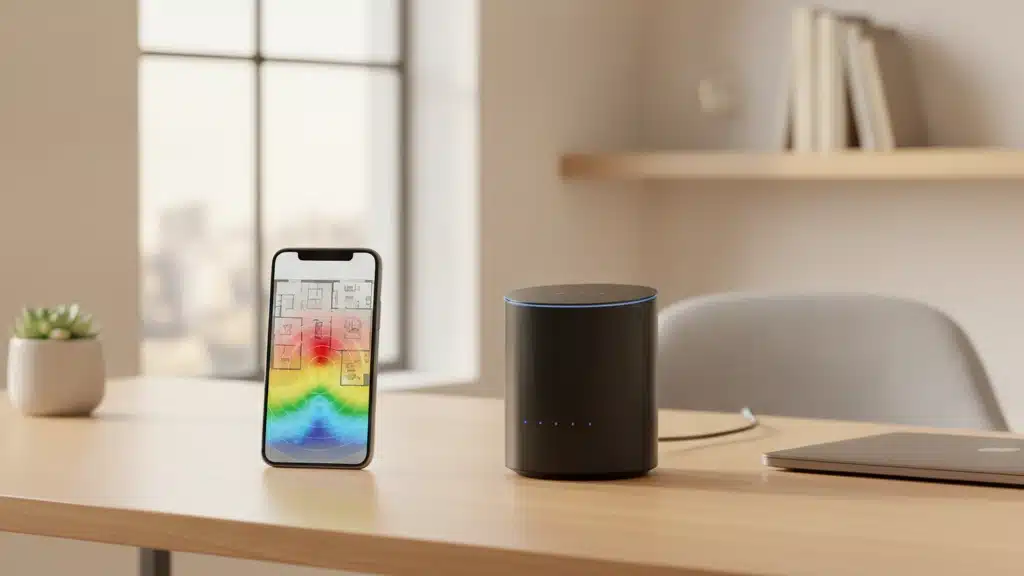
Analise a Cobertura do Seu WiFi Grátis
Sua rede WiFi funciona bem em toda casa? Você sabe realmente onde o sinal está fraco? A resposta está em um aplicativo que mostra exatamente como sua cobertura se distribui pelo ambiente.
Muitos usuários sofrem com zonas mortas de WiFi sem entender por quê. Um mapa visual muda tudo — você descobre problemas que não via antes.
Neste guia, você aprenderá a usar ferramentas gratuitas para analisar, testar e otimizar a cobertura do seu WiFi em poucos minutos.
Como Funciona o Mapa de Sinal
Um mapa de sinal é uma visualização gráfica da potência do WiFi em diferentes pontos do seu ambiente. Em vez de adivinhar onde o sinal é fraco, você vê exatamente onde está o problema.
Aplicativos modernos mostram heatmaps coloridos — áreas verdes indicam sinal forte, amarelo e vermelho indicam enfraquecimento gradual. Alguns até sobrepõem a imagem da sua casa, criando um mapa interativo.
O processo é simples: você caminha pela casa com o smartphone enquanto o app coleta dados sobre a intensidade do sinal (medida em dBm). Quanto mais negativo o número, mais fraco o sinal.
- Heatmaps visuais: vê cores em tempo real enquanto caminha
- Histórico de pontos: registra força em cada local específico
- Análise de obstáculos: identifica quais paredes atenuam o sinal
- Recomendação de posição: sugere onde colocar o roteador
Por Que Analisar a Cobertura WiFi
Conhecer a cobertura do seu WiFi resolve problemas reais do dia a dia. Conexões lentas, quedas de internet, videochamadas travadas — tudo pode estar relacionado a zonas com sinal fraco.
A maioria das pessoas coloca o roteador no local mais conveniente (perto da tomada, embaixo da TV) sem considerar propagação de ondas de rádio. Paredes de alvenaria, metais e vidros refletem ou bloqueiam sinais WiFi significativamente.
Um teste profissional custa entre R$ 200 e R$ 500. Um aplicativo gratuito faz o mesmo trabalho em minutos.
Testando Velocidade e Estabilidade
Cobertura não é tudo. Você também precisa medir a velocidade real em diferentes pontos. Um sinal forte mas lento indica congestionamento ou interferência de outros aparelhos.
Apps de teste de velocidade verificam download, upload e latência (ping). Uma conexão boa para streaming deve ter pelo menos 10 Mbps de download. Para videoconferência, 5 Mbps é suficiente.
Teste em horários diferentes — manhã, tarde e noite — para entender padrões. A internet pode estar lenta no período da noite simplesmente porque mais vizinhos estão usando a rede.
- Download: velocidade de recebimento de dados (streaming, downloads)
- Upload: velocidade de envio (videochamadas, envio de fotos)
- Ping/latência: tempo de resposta (importante para games)
- Jitter: variação da latência (causa travamentos)
Monitorando Aparelhos Conectados
Quantos aparelhos estão conectados ao seu WiFi agora? Muitos usuários desconhecem quantos dispositivos compartilham a banda — smart TV, smartphone, tablet, câmera de segurança, geladeira inteligente, luzes WiFi.
Cada aparelho consome banda. Se 15 dispositivos competem pela mesma conexão, a velocidade de cada um cai dramaticamente. Um aplicativo de gerenciar WiFi mostra lista completa de conectados.
Você pode bloquear aparelhos desconhecidos que estão roubando sua internet. Identificar e desconectar possíveis invasores leva segundos com a ferramenta certa.
Identificando Interferências e Canais WiFi
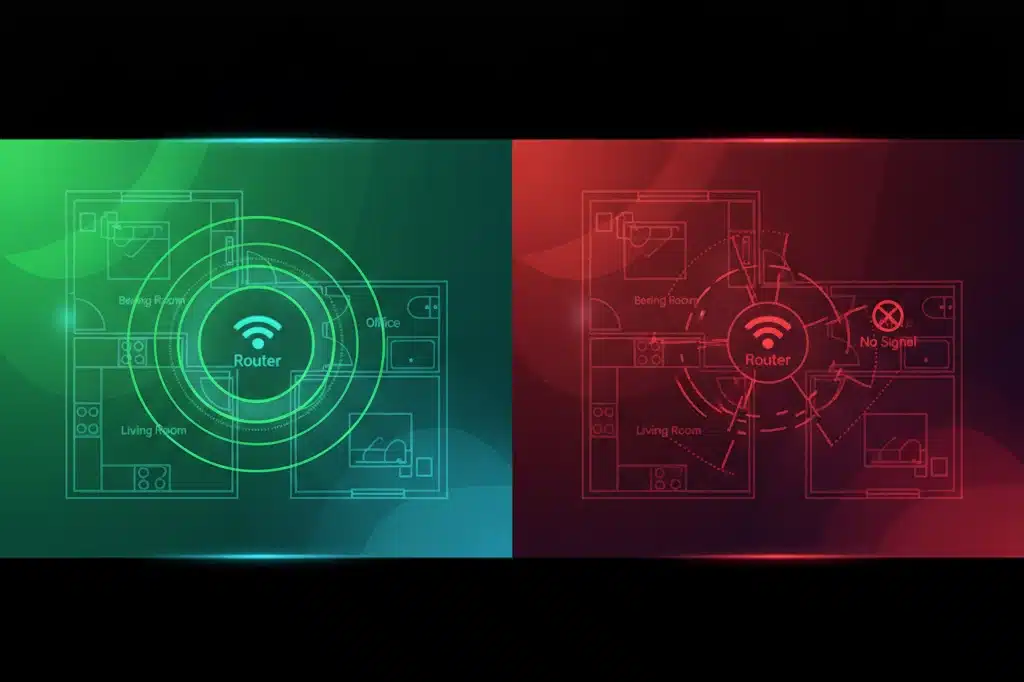
WiFi usa frequências específicas divididas em canais — similar a estações de rádio. Se você usar o mesmo canal que o vizinho, ambos sofrem interferência.
A maioria dos roteadores tenta escolher canal automaticamente, mas falha porque não escaneiam toda a vizinhança. Um analisador de WiFi mostra quais canais têm menos congestionamento.
Em 2.4 GHz, use apenas canais 1, 6 ou 11 (os únicos que não se sobrepõem). Em 5 GHz, você tem mais opções, então mude para canal menos ocupado e sinta a diferença.
- Banda 2.4 GHz: alcance maior, mais interferências, 3 canais não-sobrepostos
- Banda 5 GHz: alcance menor, menos interferências, múltiplos canais disponíveis
- Banda 6 GHz: muito nova, menor adoção, potencial excelente
Posicionamento Ideal do Roteador
O local do roteador é crítico. Colocá-lo embaixo de móveis, dentro de armários ou junto a aparelhos eletrônicos reduz alcance em até 50%.
Após analisar a cobertura, você identifica a zona central ideal da casa — geralmente no centro geométrico, em altura elevada (prateleira, parede alta). Roteadores elevados cobrem mais área que roteadores no chão.
Evite proximidade com micro-ondas, telefones sem fio antigos e Bluetooth. Todos usam 2.4 GHz e causam interferência mútua significativa.
Apps Gratuitos para Análise WiFi
Além do Ubiquiti WiFiman que mencionamos, existem várias opções confiáveis. Cada uma tem especialidade diferente — algumas focam em mapa de cobertura, outras em testes de velocidade ou análise de segurança.
WiFi Analyzer (Android) oferece visualização simples de canais — cores indicam quais estão livres. Para iOS, o NetSpot fornece heatmaps profissionais gratuitamente em versão limitada.
InSSIDer é software para computador se preferir análise em desktop. Tudo depende do seu nível de detalhe desejado — análise casual ou profissional.
Otimizando Gerenciar WiFi Após os Testes
Com dados em mãos, implemente mudanças. Passo 1: realoque o roteador para posição mais central. Passo 2: mude para canal menos congestionado. Passo 3: atualize firmware do roteador (versões novas melhoram performance).
Se zona morta persiste, considere repetidor WiFi. Posicione em local que capta sinal forte da rede principal — não no extremo da zona morta.
Para internet grátis em áreas públicas, use VPN após analisar a rede local. Apps mostram se a rede está segura (criptografia WPA3) ou vulnerável (WEP antigo).
- Atualizar firmware: corrigi bugs, melhora estabilidade, requer reinicialização
- Mudar posição do roteador: colocar elevado, central, longe de obstáculos
- Ajustar canal WiFi: escolher menos congestionado via app analisador
- Instalar repetidor: estender cobertura para zonas mortas específicas
- Usar banda 5 GHz: dispositivos próximos usam frequência menos congestionada
Dados e Tendências de Adoção WiFi
Pesquisas mostram que 87% dos domicílios brasileiros têm WiFi, mas menos de 20% sabem analisar a qualidade. A demanda por internet estável cresceu 340% desde 2020 — trabalho remoto, streaming, videochamadas exigem conexão confiável.
Roteadores mesh (múltiplos nós) estão em ascensão justamente porque resolvem cobertura sem pensar. Mas mesmo mesh precisa de análise inicial — ajustar potência, canal e posição dos nós ainda melhora performance.
App de análise WiFi é investimento zero que economiza tempo, frustrações e potencialmente centenas de reais em upgrades desnecessários.